

Mac s čipem Apple Silicon
Mezi Macy s čipem Apple Silicon patří všechny modely s čipy řady M, například M1, M2, M3 nebo M4. Pokud si nejste jisti, jaký typ Macu máte, můžete bez obav vyzkoušet i postup pro Mac s procesorem Intel.
Spuštění z Obnovy macOS (Mac s čipem Apple Silicon)
- Ujistěte se, že je Mac vypnutý. Pokud se jej nedaří vypnout běžným způsobem, podržte vypínač přibližně deset sekund, dokud se nevypne. Každý počítač Mac má vypínač. U modelů s Touch ID stiskněte a podržte tlačítko Touch ID.
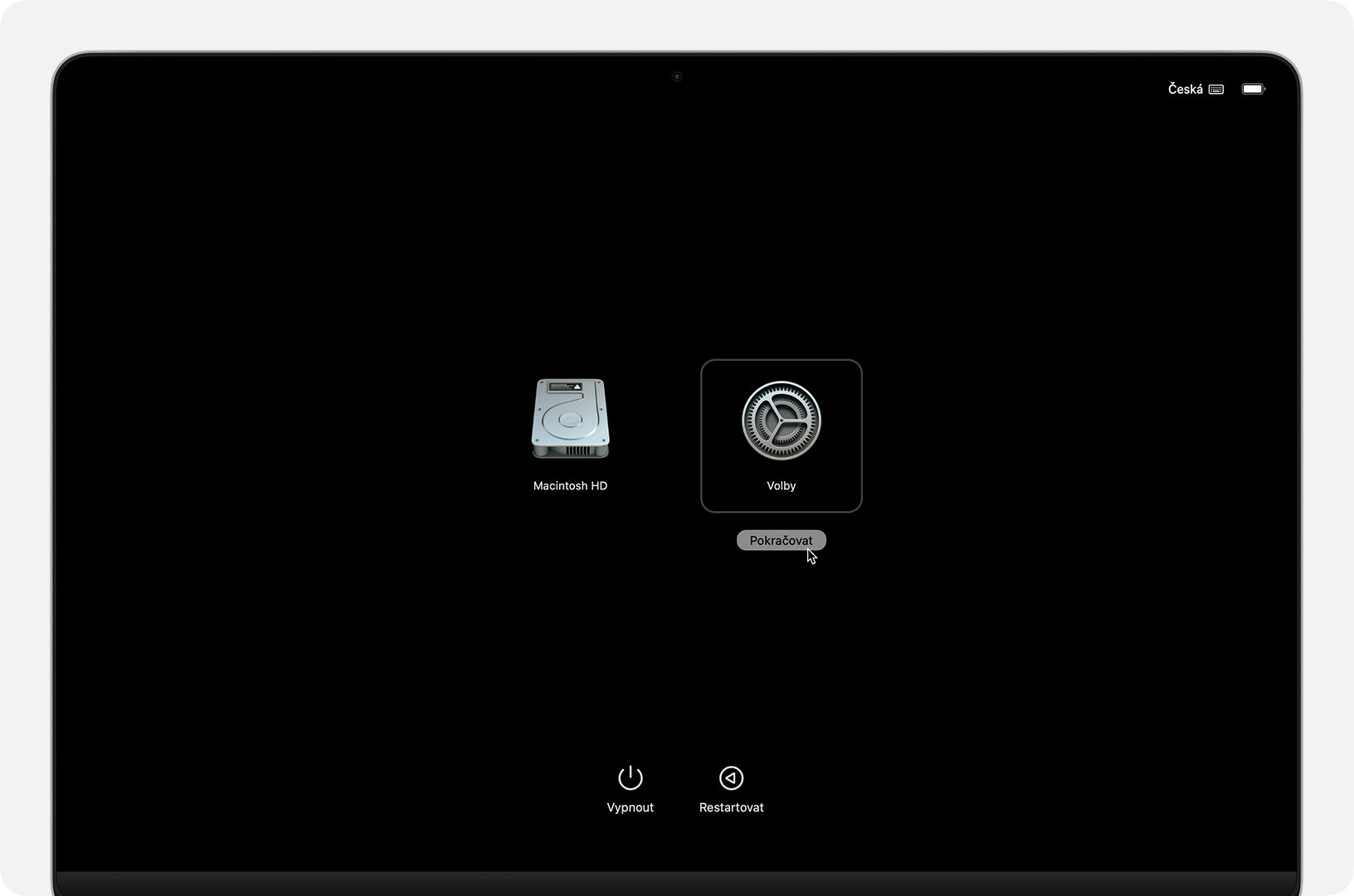
- Poté znovu stiskněte a držte vypínač, dokud se nezobrazí zpráva „Načítám možnosti spuštění“ nebo ikona Možnosti. V ten okamžik vypínač uvolněte..
- Klikněte na Možnosti a poté na Pokračovat.
- Pokud se zobrazí výzva k výběru oddílu pro obnovu, zvolte startovací disk, například Macintosh HD, a pokračujte.
- Pokud se zobrazí výzva k zadání hesla uživatele, kterého znáte, vyberte daného uživatele, klikněte na Další a zadejte heslo.
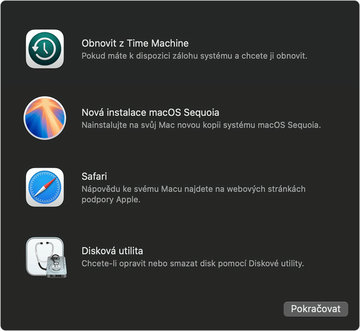
- Po úspěšném spuštění z Obnovy se zobrazí okno s dostupnými nástroji. Můžete pokračovat v obnově ze zálohy Time Machine, přeinstalovat systém, opravit nebo vymazat disk pomocí Diskové utility, nebo použít další nástroje dostupné v liště.
- Po dokončení můžete Mac restartovat nebo vypnout přes menu Apple.
Pokud se Mac při spouštění zastaví na jiné obrazovce, například prázdné obrazovce nebo s vykřičníkem v kruhu, podívejte se na návod, co dělat, pokud se Mac nespustí úplně.
Mac s procesorom Intel
Pokud váš Mac neobsahuje čip Apple Silicon, jedná se o model s procesorem Intel. Pokud si nejste jisti, jaký typ Macu máte, můžete bez obav vyzkoušet i postup pro Mac s čipem Apple Silicon.
Spuštění z Obnovy macOS (Mac s procesorem Intel)
- Také v tomto případě je důležité nejprve počítač vypnout. Pokud to nelze běžným způsobem, stiskněte a podržte vypínač po dobu deseti sekund.
- Po vypnutí Mac zapněte krátkým stisknutím vypínače a ihned stiskněte a držte klávesy Command (⌘) a R. Držte je, dokud se nezobrazí logo Apple nebo otáčející se zeměkoule.
- Pokud se zobrazí výzva k připojení k Wi-Fi, vyberte dostupnou síť nebo připojte počítač pomocí síťového kabelu.
- Následně vyberte startovací disk, například Macintosh HD, a klikněte na Další.
- Pokračujte a zadejte heslo uživatele, pokud vás k tomu systém vyzve.
- Po úspěšném spuštění Obnovy macOS se zobrazí okno s dostupnými nástroji, jako je přeinstalace systému nebo obnova ze zálohy. Další utility, například Terminál, najdete v liště v horní části obrazovky. Obnovu můžete ukončit kliknutím na Restartovat nebo Vypnout v menu Apple.
Není možné spuštění z Obnovy (Mac s procesorem Intel)?
Problém může souviset s tím, že Mac nerozpozná klávesy stisknuté během zapínání.
- Pokud používáte notebook Mac, místo externí klávesnice použijte jeho vestavěnou klávesnici.
- Pokud používáte externí klávesnici, může chvíli trvat, než ji Mac rozpozná. Některé klávesnice mají indikátor, který krátce blikne, když jsou připravené k použití, proto doporučujeme počkat několik sekund před stisknutím klávesové zkratky.
- Pokud používáte bezdrátovou klávesnici, zkuste ji připojit kabelem nebo použijte jinou kabelovou klávesnici.
- Pokud jde o klávesnici určenou pro PC, zejména s logem Windows, doporučuje se použít klávesnici navrženou pro Mac.
Pokud se Mac nedokáže spustit z vestavěného systému Obnovy, automaticky se pokusí načíst Obnovu macOS z internetu. Tento režim poznáte podle otáčející se zeměkoule na obrazovce. Obnovu z internetu můžete spustit i ručně. Místo klávesové zkratky Command-R při zapínání podržte jednu z těchto kombinací:
- Command-Option-R
- Shift-Command-Option-R
Každá z těchto zkratek ovlivňuje, která verze systému macOS bude nabídnuta při přeinstalaci systému z Obnovy. Pokud se spolu se zeměkoulí zobrazí také výstražný symbol, například vykřičník v trojúhelníku, znamená to, že načtení Obnovy z internetu se nezdařilo, nejčastěji kvůli problémům s internetovým připojením.

Obrazovka s výstražným symbolem, stejně jako většina číselných chyb, které se mohou zobrazit při pokusu o spuštění Obnovy z internetu, obvykle souvisí s problémem s internetovým připojením.
- Ujistěte se, že je Mac připojen k internetu. Pokud používáte Wi-Fi, může pomoci připojit počítač přímo přes Ethernet.
- Vyzkoušejte všechny dostupné klávesové zkratky: Command-R, Shift-Command-R i Option-Shift-Command-R.
- Pokus opakujte po připojení k jiné síti nebo později – může jít jen o dočasný výpadek.
Mezi další možné situace patří například to, že se Mac při spuštění zastaví na prázdné obrazovce nebo zobrazí symbol zámku. V takovém případě si přečtěte, jak postupovat, pokud se Mac nespustí úplně.
Pokud máte Mac nastavený na spuštění systému Windows přes Boot Camp, nejprve změňte startovací disk na macOS, Mac vypněte a zkuste to znovu.
- Pokud se při spuštění zobrazí chybový kód, například 1008F, podívejte se na doporučený postup pro vyřešení této chyby.
Potřebujete další pomoc?
Dejte nám vědět, s čím máte problém, a my vám poradíme, jak dále postupovat.
Obrázky: apple.com