
Výměna displeje na iPhone 14 Pro
Technická obtížnost
Doba trvání procedury
Počet kroků v tutoriálu
Pokud je obrazovka vašeho iPhonu 14 prasklá, nereaguje na dotek nebo se na ní po zapnutí telefonu nezobrazuje obraz, použijte tohoto průvodce opravou k obnovení funkčního stavu vašeho iPhonu s novou obrazovkou.
Důležité informace před výměnou displeje
1. Vybijte iPhone pod 25 %, protože plně nabitá lithium-iontová baterie se může vznítit nebo explodovat, pokud se její ochranné vrstvy náhodně poruší.
2. Sestava senzoru připevněná k zadní straně displeje je z výroby spárována s vaším individuálním iPhonem, takže ji musíte při jakékoli výměně displeje přenést ze starého displeje na nový. Obsahuje také podsvícení, které je součástí biometrické bezpečnostní funkce Face ID.
3. Pokud je Face ID poškozené nebo vyměněné, přestane fungovat, proto dávejte pozor, abyste během tohoto postupu nepoškodili žádnou z těchto součástí. V případě poškození může funkci Apple ID obnovit pouze společnost Apple nebo autorizovaný technik společnosti Apple.
4. Otevřením iPhonu se poruší jeho voděodolné těsnění, proto si před zahájením tohoto kroku připravte náhradní těsnění. Bez nového těsnění nebude váš iPhone voděodolný a je vyšší pravděpodobnost vniknutí prachu nebo vlhkosti.
5. Během opravy noste ochranné brýle, abyste předešli poranění očí.
6. Během opravy si šrouby uspořádejte, abyste předešli jejich záměně, což by mohlo vést k poškození iPhonu použitím nesprávného šroubu v závitu.
7. Funkce True Tone je po výměně obrazovky deaktivována, a to i při použití originální obrazovky Apple. Kromě toho se na vašem iPhone může dočasně zobrazit upozornění o „pravosti“ displeje.
8. Po výměně displeje se na obrazovce zobrazí zpráva „Důležitá zpráva“.
- Zpráva informuje, že původní displej byl vyměněn za nový.
- Zpráva nemá žádný vliv na výkon zařízení.
- Zobrazuje se na uzamčené obrazovce 4 dny a poté v nastaveních.
Je to způsobeno tím, že výměna displeje není autorizována oficiálním softwarem společnosti Apple a díl nebyl spárován se základní deskou.
Společnost Apple se snaží zajistit, aby uživatelé nechali svá zařízení opravovat v autorizovaných servisních střediscích, která používají originální díly, příslušenství a software společnosti Apple.
Tipy na začátek
Zvýrazněte si 3 mm na trsátku nebo kartě.
Nevkládejte trsátko nebo kartu více než 3 mm, protože byste mohli poškodit vnitřní komponenty.
Pokud je displej vašeho iPhonu prasklý, překryjte jej lepicí páskou, abyste předešli zraněním během opravy.
Pokud se vám v následujících krocích nepodaří připevnit přísavku, použijte silný kus pásky (například lepicí pásku) a zvedněte displej.
Nevkládejte iPhone do mikrovlnné trouby!!
Potřebné nástroje
- Nový displej pro iPhone 14 Pro
- Lepidlo na displej
- Vyhřívací podložka
- ESD rukavice
- Sada nářadí
- Šroubovák
- Ochranné brýle
- Horkovzdušná pistole
- Přísavky
- Fixační nástroj
- Trsátko
- Plastová karta
- Spudger
- Pinzeta
- Izopropylalkohol
- Čisticí hadřík
- Vzduchový ofukovač
Krok 1 Odstranění spodních šroubů pentalobe
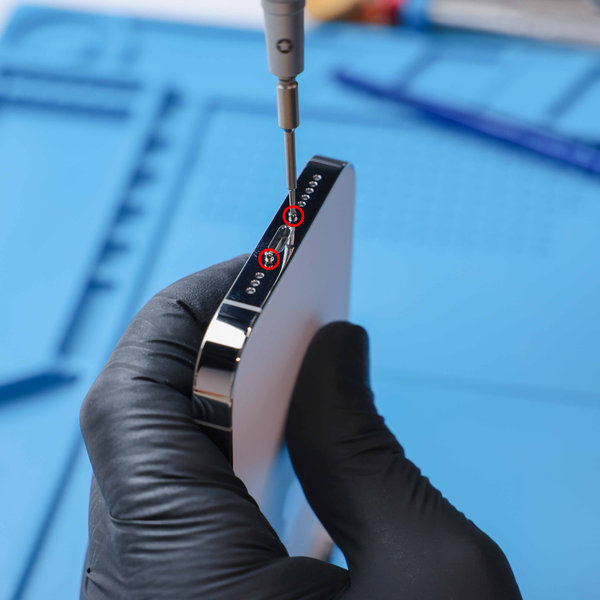
Před zahájením je třeba vybít baterii iPhonu pod 25 %, protože nabitá lithium-iontová baterie se může při náhodném propíchnutí vznítit nebo explodovat.
Při otevírání displeje iPhonu dávejte pozor na kontakt s tekutinou. Před pokračováním se ujistěte, že máte připravena náhradní těsnění.
- Vypněte iPhone.
- Odstraňte dva 6,8 mm dlouhé šrouby P2 s pětiúhelníkovým uzávěrem na spodním okraji iPhonu.
Krok 2 Demontáž displeje
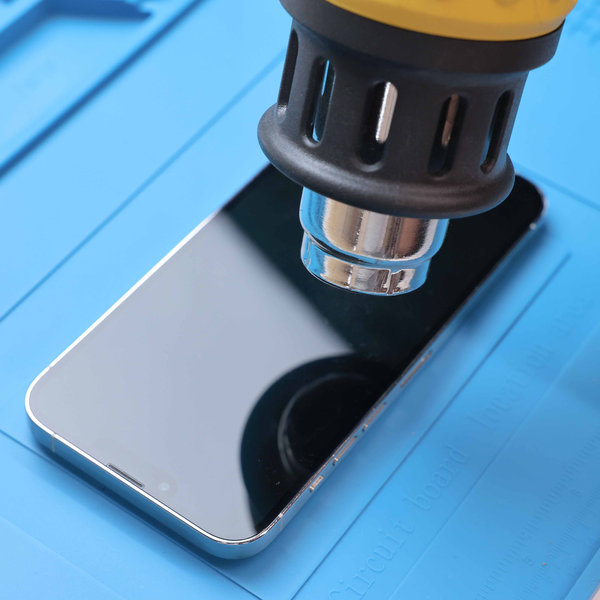
A) Zahřívání telefonu
Při zahřívání iPhonu doporučujeme používat ochranné rukavice ESD.
V tomto kroku můžete použít buď horkovzdušnou pistoli, nebo fén. iPhone je připraven k dalšímu kroku, když se na něm kvůli vysoké teplotě těžko drží ruka.
B) Otevření displeje
Displej můžete poté otevřít pomocí přísavky nebo zajišťovacího nástroje.
Používáte-li dvě přísavky, pevně je umístěte blízko vyhřívaného spodního okraje iPhonu, jednu na přední, druhou na zadní stranu a jemně je zatlačte.
Ujistěte se, že přísavky zůstávají zarovnány. Pokud se začnou vychylovat, mírně je uvolněte a ramena znovu srovnejte.
Pokud používáte jednu přísavku, umístěte ji ke spodnímu okraji, ale vyhněte se okraji skla.
Pevně držte telefon a potažením za přísavku oddělte obrazovku od rámu telefonu. Postačuje malý otvor blízko spodního okraje.
Vložte do mezery otevírací nástroj dle vlastního výběru (otevírací nástroj nebo kartu).
C) Zahřívání pravého okraje
Zahřívejte iPhone, tentokrát se zaměřte na pravý okraj (okraj s tlačítkem napájení), dokud se obrazovka nezahřeje na dotek.
D) Oddělení pravého lepidla
Posuňte otevírací nástroj kolem pravého dolního rohu iPhonu, abyste oddělili jeho lepidlo.
Pokračujte v řezání nahoru, dokud se nedostanete do pravého horního rohu.
Dávejte si pozor, abyste jej nezasunuli příliš hluboko do iPhonu, protože by to mohlo poškodit vnitřní komponenty.
Před pokračováním nechte otevírací nástroj v pravém horním rohu. Zahřejte iPhone, tentokrát se zaměřte na horní okraj.
Posuňte otevírací nástroj kolem pravého horního rohu iPhonu, abyste oddělili vrchní lepidlo. Před pokračováním nechte otevírací nástroj v levém horním rohu.
E) Zahřívání levého okraje
Zahřívejte svůj iPhone, tentokrát se zaměřením na levý okraj, dokud se obrazovka nezahřeje příliš na dotek.
F) Oddělení lepidla
Vložte druhý otevírací nástroj do levého dolního rohu iPhonu.
Otáčejte oběma současně, dokud se levý okraj neuvolní.
Buďte opatrní, protože ohebné kabely se nacházejí na této straně displeje.
Vložte jej jen několik milimetrů. Pokud máte potíže, znovu nahřejte levý okraj.
Krok 3 Otevření iPhonu
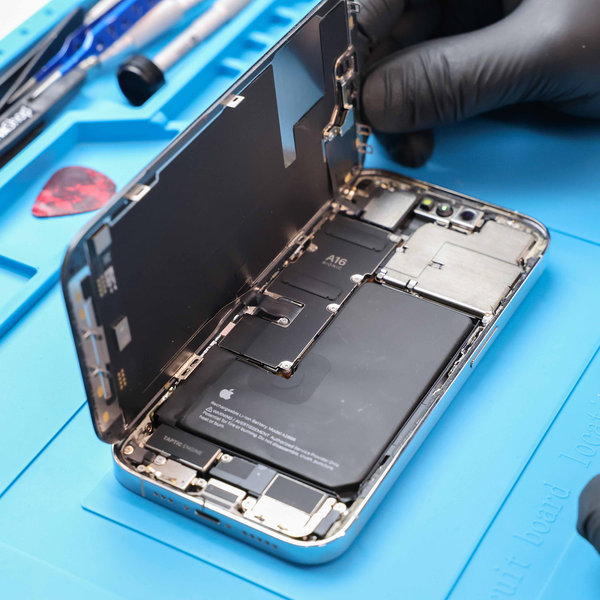
Po uvolnění lepidla odstraňte přísavky.
Otevřete iPhone, jako byste otáčeli stránku v knize.
Podepřete displej, abyste předešli roztržení plochého ohebného kabelu, který spojuje displej se základní deskou. Displej opřete o stabilní předmět.
Během opětovné montáže položte displej na místo, zarovnejte klipy podél horního okraje a před upevněním zbytku displeje úhledně zatlačte horní okraj na místo. Pokud lehce nezacvakne, zkontrolujte stav klipů po obvodu displeje a ujistěte se, že nejsou ohnuté.
Krok 4 Odepnutí krytu displeje a konektoru baterie
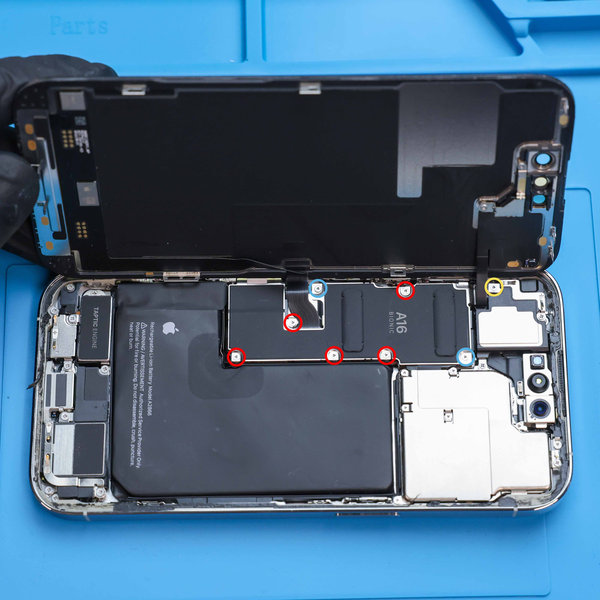
Povolte šrouby konektoru baterie pomocí šroubováku Y000 a odstraňte osm šroubů, které upevňují kryt konektoru baterie:
- Pět šroubů o délce 1,3 mm
- Dva šrouby o délce 1,6 mm
- Jeden šroub o délce 1,9 mm
Sledujte každý šroub a ujistěte se, že je na svém místě.
Odstraňte kryt konektoru baterie pomocí pinzety posunutím směrem dolů, abyste uvolnili flexibilní kabely.
Krok 5 Odpojení konektoru baterie
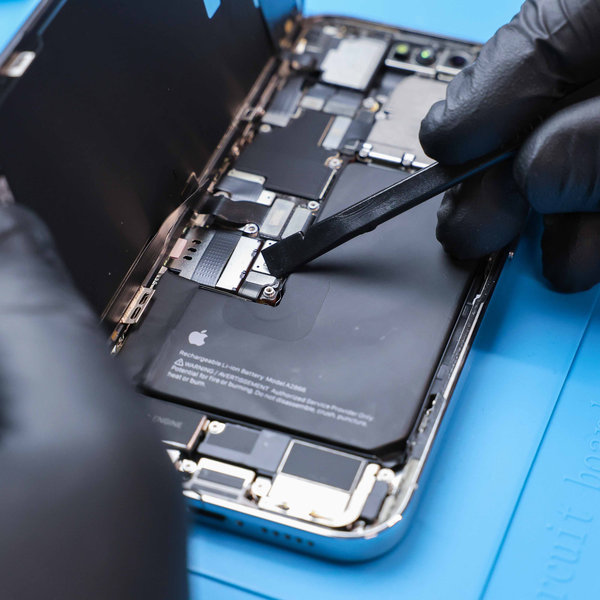
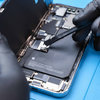
K vypáčení konektoru ze zásuvky použijte špičatý konec spudgeru.
Dávejte pozor, abyste nepoškodili černé silikonové těsnění kolem tohoto a ostatních připojení na desce, neboť poskytuje dodatečnou ochranu před vniknutím vody a prachu.
Krok 6 Odpojení kabelu konektoru displeje
Pomocí špičaté špičky spudgeru jemně zvedněte oba konektory kabelu displeje, které jsou připojeny k základní desce přímo nahoru z jejich patice, abyste je odpojili.
Při opětovném připojování konektorů opatrně zarovnejte konektor a zatlačte na jednu stranu, dokud nezacvakne, pak udělejte totéž na opačné straně.
Netlačte uprostřed, protože byste mohli ohnout kolíky konektoru, pokud je nesprávně zarovnán, což by vedlo k trvalému poškození.
Krok 7 Odstranění displeje
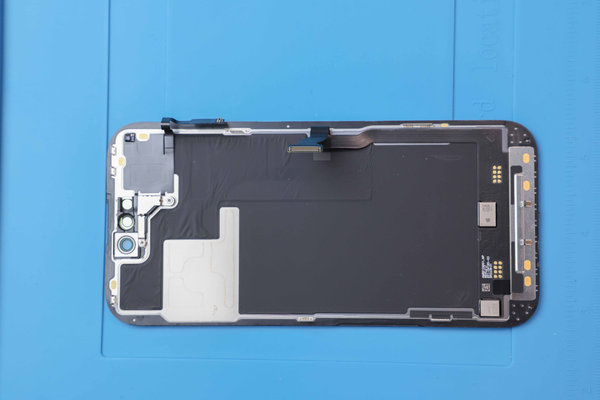
Opatrně vyjměte displej a položte ji na čistý a pevný povrch.
Krok 8 Odpojení držáku předního snímače
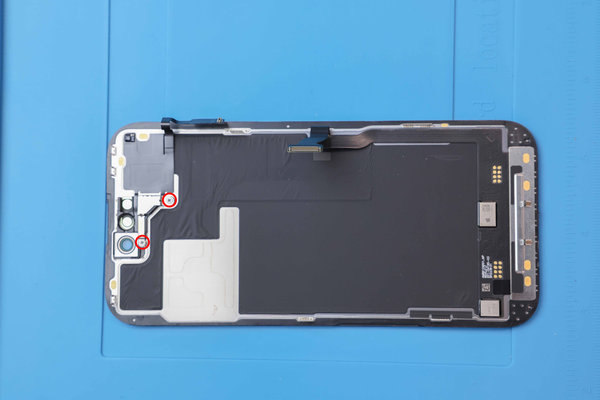
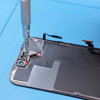
Následující kroky vás provedou přenosem sestavy předního snímače na nový displej. Pokud váš náhradní displej již má sestavu předinstalovanou, můžete tuto část přeskočit.
Pomocí šroubováku PH000 odstraňte dva šrouby, každý o délce 1,4 mm, které drží konzolu sestavy snímače na místě.
Krok 9 Demontáž držáku předního snímače
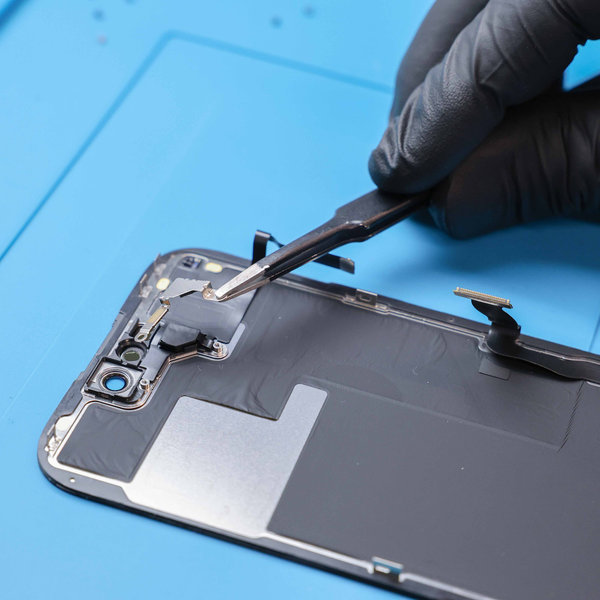
K odstranění držáku přední sestavy snímače použijte pinzetu nebo prsty.
Krok 10 Ohřev sestavy předního snímače
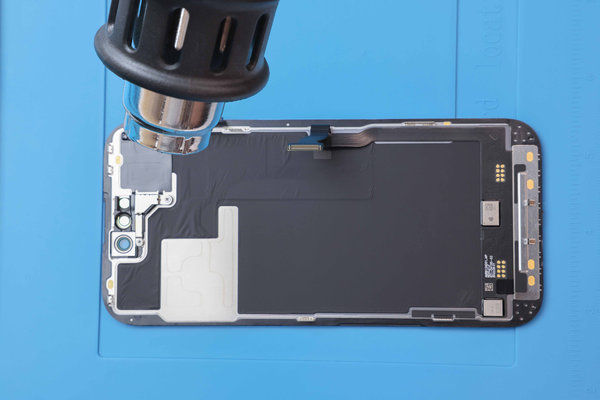
K zahřátí horního okraje obrazovky můžete použít fén nebo horkovzdušnou pistoli. Dávejte pozor na přehřátí iPhonu, protože displej je náchylný k poškození teplem.
Krok 11 Odpojení snímače přiblížení
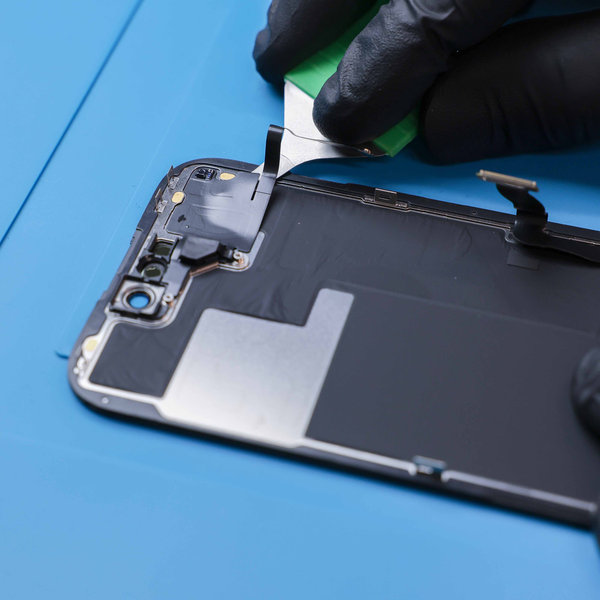
Vložte otevírací nástroj mezi čidlo přiblížení a jeho výřez na displeji.
Páčením nástroje oddělte snímač přiblížení od displeje.
K odlepení snímače přiblížení můžete použít trochu isopropylalkoholu.
Krok 12 Odpojení snímače okolního světla
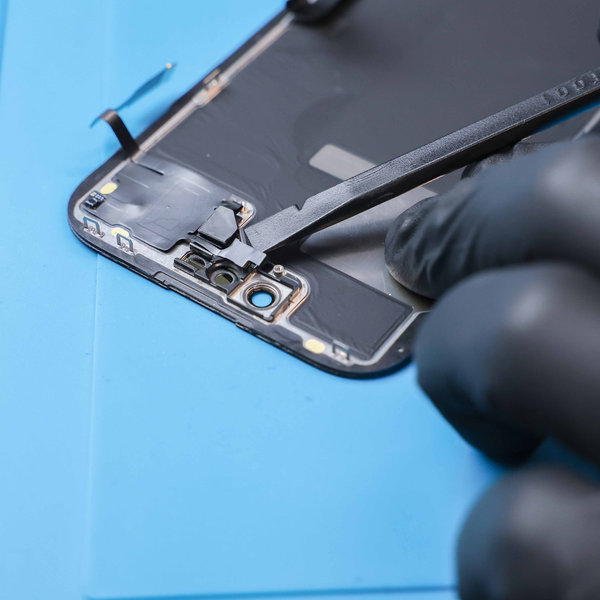
Vložte spudger mezi snímač okolního světla a jeho výřez na displeji.
Pomocí nástroje vypačte snímač okolního světla od displeje.
Krok 13 Demontáž sestavy předního snímače
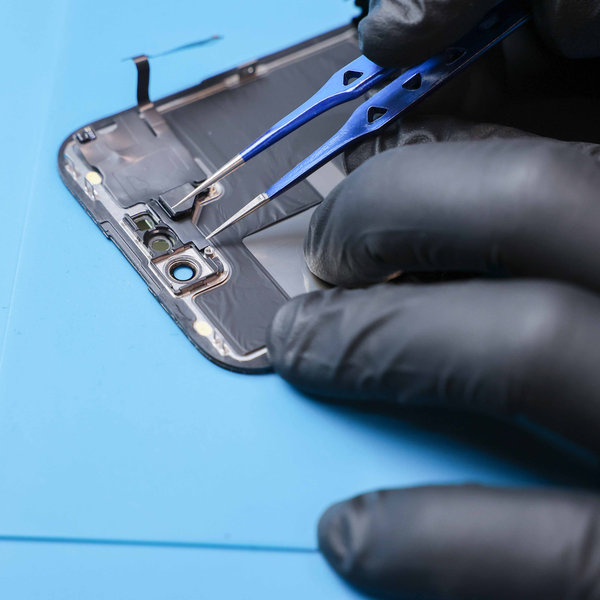
Vložte nástroj pod levou stranu sestavy předního snímače.
Pokud máte potíže, sestavu znovu zahřejte.
Zasuňte nástroj pod sestavu, abyste ji oddělili od rámu.
Krok 14 Přenos sestavy na novou obrazovku
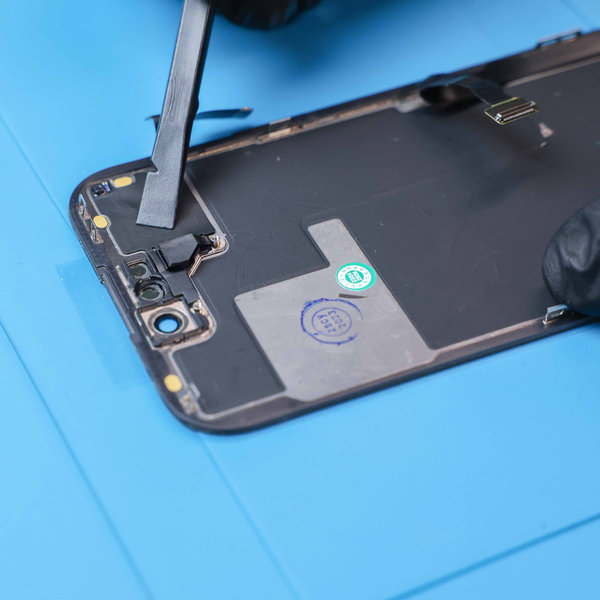
Připojte senzory k jejich otvorům v rámu, abyste zarovnali hlavní část sestavy.
Doporučujeme vám použít oboustrannou pásku k opětovnému přilepení částí sestavy, které již nejsou lepkavé.
Krok 15 Odstranění starého lepidla kolem okrajů iPhonu
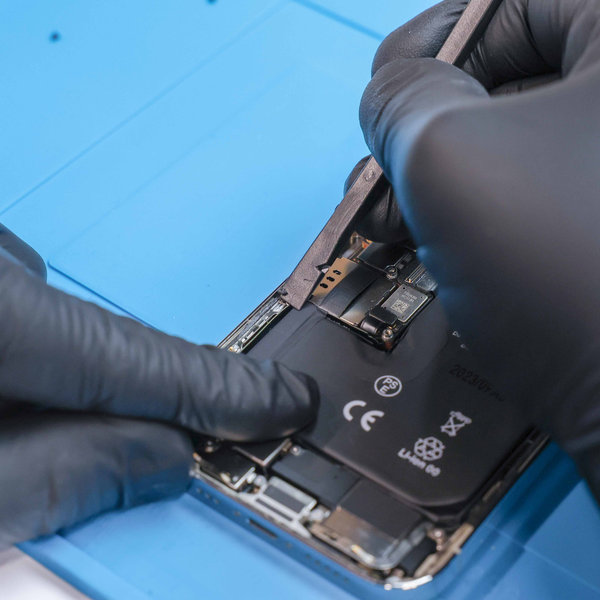
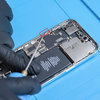
Odstraňte veškeré staré lepidlo kolem vnitřních okrajů iPhonu pomocí nástroje Spudger.
Krok 16 Nanesení nového lepidla kolem okrajů rámu displeje
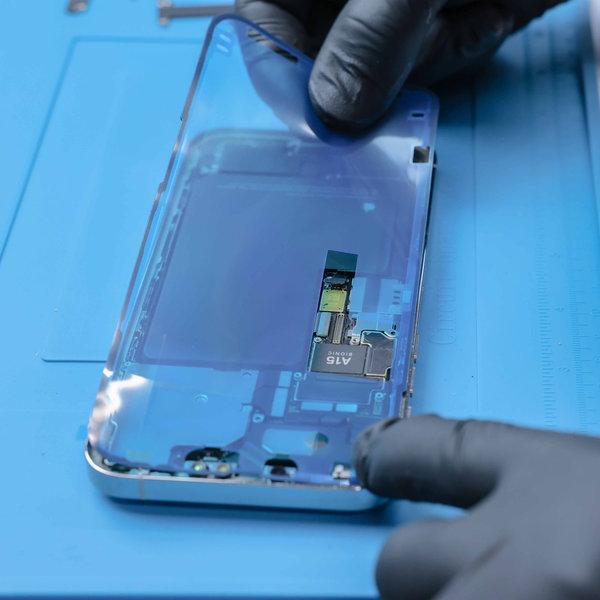
Nové lepidlo zajistí vodotěsnost a odolnost iPhonu vůči prachu.

Zelená cesta (Going Green)
Neustále zlepšujeme naši uhlíkovou stopu, abychom chránili naši planetu. Přečtěte si více o tom, jak přizpůsobujeme naše procesy, abychom snížili naši stopu.