

Postup se netýká počítačů Mac s čipem Apple Silicon. Pokud používáte Mac s čipem Apple Silicon, řiďte se pokyny pro tento typ zařízení.
Před samotným vymazáním Macu
- Pokud plánujete resetovat Mac na původní tovární nastavení, například před předáním novému majiteli, podívejte se na doporučení, co udělat před prodejem, darováním nebo zpětným odkupem zařízení.
- Používáte macOS Monterey nebo novější? V takovém případě místo kroků uvedených v tomto článku vymažte celý obsah a nastavení, což je ideální i při přípravě Macu na prodej nebo darování.
- Nezapomeňte si zálohovat všechny důležité soubory, protože vymazáním budou z počítače nenávratně odstraněny.
Spuštění z prostředí Obnovy macOS
Pro vymazání startovacího disku pomocí Diskové utility musíte nejprve spustit Mac z Obnovy macOS nebo z jiného disku.
Postup vymazání disku v Diskové utilitě
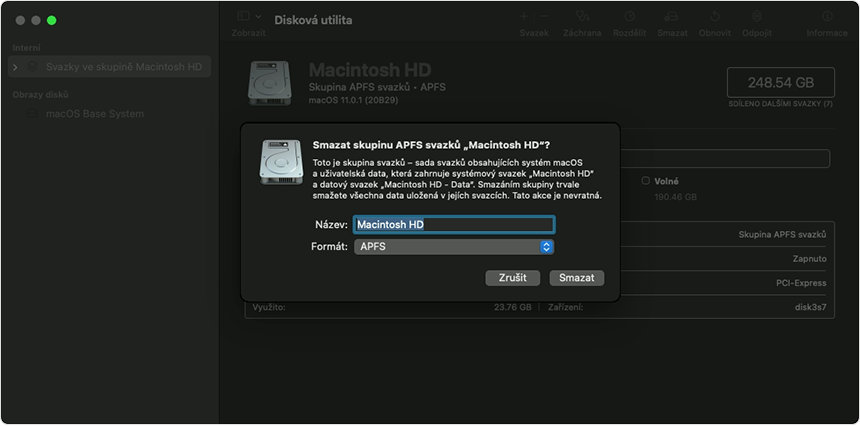
- Po načtení Obnovy se zobrazí okno s dostupnými nástroji. Vyberte Disková utilita a klikněte na Pokračovat.
- Na postranním panelu vyhledejte a označte disk Macintosh HD. Pokud jej nevidíte, podívejte se na článek Pokud se disk Macintosh HD nezobrazuje.
- Klikněte na tlačítko Vymazat v horní liště.
- Zadejte požadované údaje:
- Název: Macintosh HD
- Formát: APFS nebo Mac OS Extended (Journaled) – podle doporučení Diskové utility.
- Potvrďte kliknutím na Vymazat skupinu oddílů. Pokud tato možnost není dostupná, zvolte pouze Vymazat.
- Pokud se zobrazí výzva, přihlaste se pomocí údajů k vašemu Apple ID.
- Volitelně: Pokud jste v minulosti vytvořili další interní oddíly, můžete je odstranit stejným způsobem.
- Po dokončení zavřete Diskovou utilitu a vraťte se do hlavního okna nástrojů v Obnově.
- Chcete-li na vymazaný disk nainstalovat systém, vyberte Přeinstalovat macOS, klikněte na Pokračovat a řiďte se pokyny na obrazovce.
Pokud se disk Macintosh HD nezobrazuje
Standardně by se vestavěný startovací disk měl zobrazovat jako první v postranním panelu Diskové utility. Je pojmenován Macintosh HD, pokud jste jeho název nezměnili.
Pokud jej nevidíte:
- Otevřete nabídku Apple a zvolte Vypnout.
- Odpojte od Macu všechna nepotřebná zařízení.
- Zapněte jej a zkuste postup zopakovat.
Pokud se disk stále nezobrazuje nebo pokud se při mazání objeví chyba, může být nutný servisní zásah.
Zdroj: apple.com